





Je recommande la solution de Signaturit car elle permet d’obtenir la signature des contrats de travail presque immédiatement. Le gestionnaire du personnel met 10 secondes à envoyer le contrat au travailleur et celui-ci peut le signer quand et où il souhaite. Manuel Gerbolés, Directeur de l’Administration du Personnel d’ISS
Pourquoi signer un document en ligne ?
Signer un document en ligne vous permet de :- Gagner du temps (plus d’allers‑retours papier ou scans),
- éviter les retards liés aux signatures multiples,
- sécuriser l’ensemble du processus grâce au cadre légal européen eIDAS, qui garantit l’identité du signataire, l’intégrité du document et la valeur juridique de la signature.
Les deux cas de figure : signer soi‑même ou faire signer
Selon votre besoin, la démarche sera un peu différente.Signer vous‑même un document
Vous ajoutez simplement votre signature à un fichier (PDF, Word …), puis vous le téléchargez ou le partagez. C’est l’option la plus rapide pour valider un accord ou finaliser un document.Faire signer un document à une ou plusieurs personnes
C’est le cas le plus fréquent dans les entreprises : vous envoyez un document à signer, vous définissez l’ordre des signataires, et chacun reçoit un e‑mail sécurisé avec son lien de signature. Vous pouvez configurer :- Un ordre séquentiel ou parallèle (voir plus de détails sur leur différence),
- des rappels automatiques,
- une date d’expiration,
- une authentification renforcée (ex. OTP par SMS).
Comment envoyer un document à signer (expéditeur)
Voici les étapes essentielles qui vous prendront moins de 5 minutes.Étape 1 — Importer le document
Depuis la plateforme, vous chargez votre document (ou plusieurs fichiers à la fois). Vous pouvez également utiliser vos modèles internes pour gagner du temps.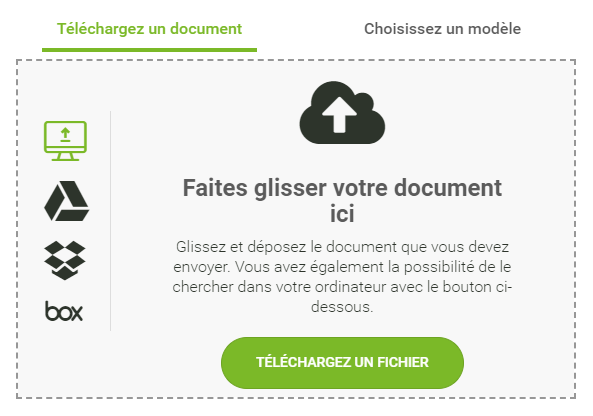
Étape 2 — Ajouter les champs de signature
Vous placez les champs nécessaires : signature, nom, date, ou autres informations utiles. Cette étape se fait par simple glisser‑déposer.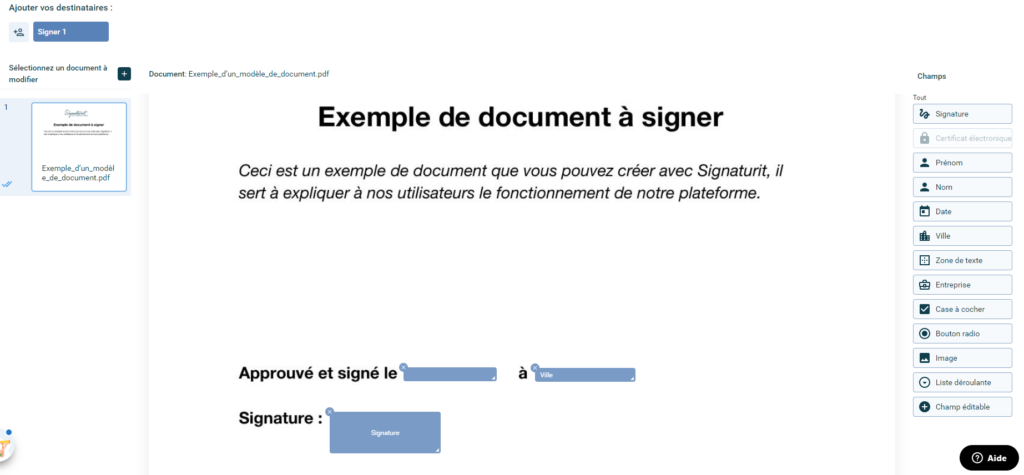
Étape 3 — Définir les destinataires
Vous indiquez les signataires, éventuellement des validateurs, ou des personnes à mettre en copie une fois le document signé. Vous choisissez ensuite l’ordre de signature (tous en même temps, ou l’un après l’autre).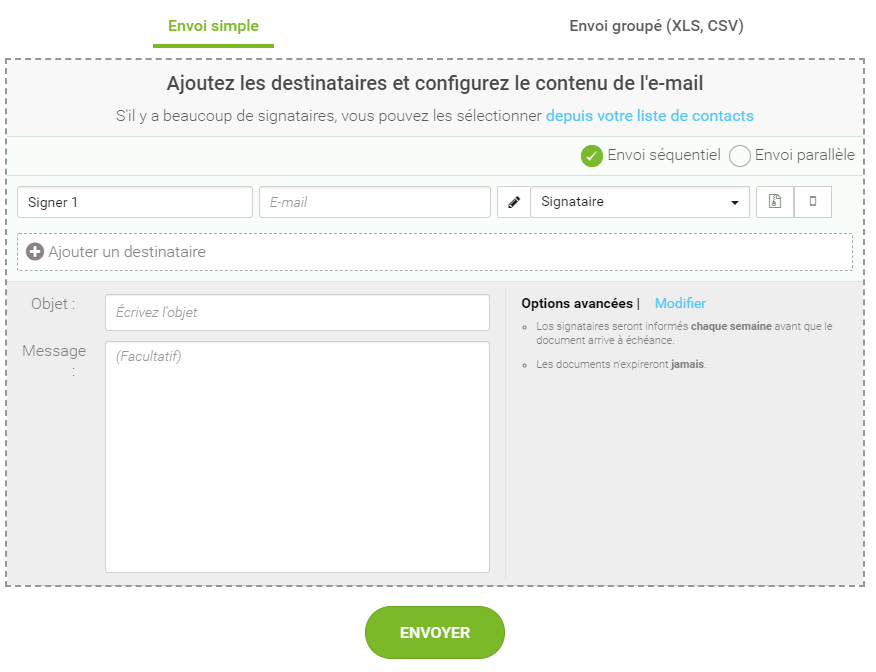
Étape 4 — Personnaliser l’envoi
Vous pouvez adapter le message (objet de l’email et message personnalisé), activer l’authentification par SMS, demander des pièces jointes, ou programmer des rappels automatiques en cas de non‑signature.
Étape 5 — Envoyer
Chaque destinataire reçoit un e‑mail sécurisé contenant le lien vers le document. Dès que tout le monde a signé, vous récupérez automatiquement le document final et son dossier de preuve.Comment signer un document reçu (signataire)
Lorsqu’un document vous est adressé, la procédure reste simple :Étape 1 — Ouvrir l’e‑mail
Vous cliquez sur “Voir document” ou “Signer maintenant”. Aucun compte n’est requis. Vous pouvez accéder au processus de signature depuis n’importe quel appareil ayant accès à Internet (ordinateur, tablette ou smartphone), sans avoir à télécharger d’application ou à vous inscrire.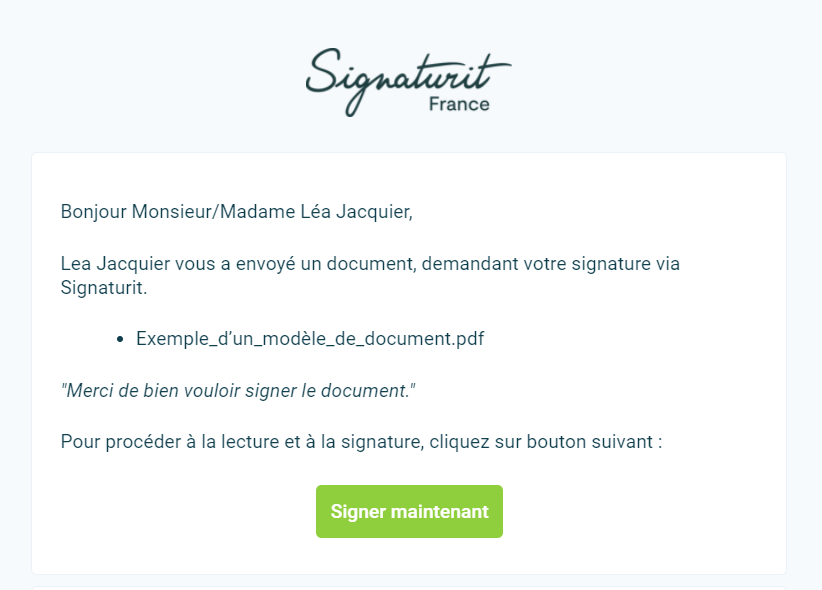
Étape 2 — Consulter le document
Vous pouvez parcourir le fichier en entier et vérifier les champs demandés.Étape 3 — Accepter la politique de confidentialité
Vous devez accepter le traitement sécurisé de la signature et le chiffrement des données biométriques le cas échéant.
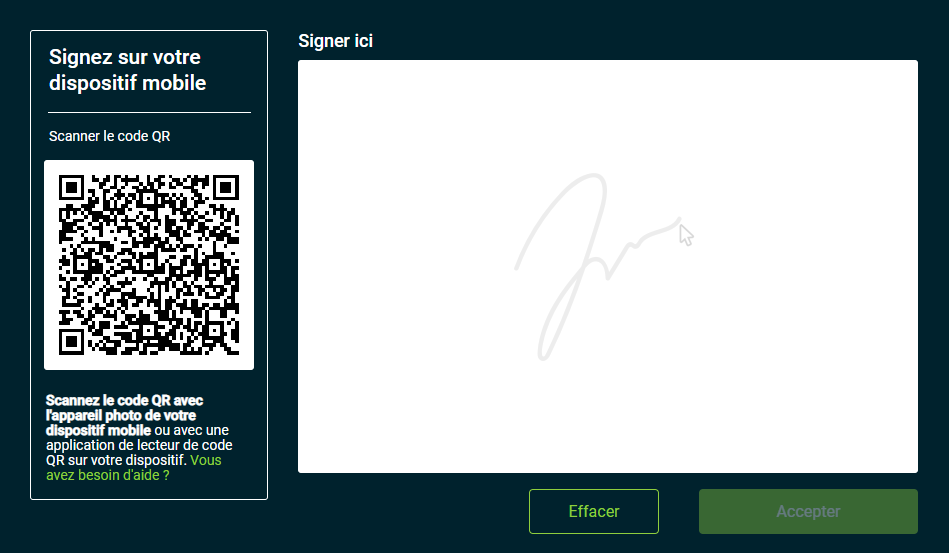
Étape 4 — Compléter les champs puis signer
Vous cliquez sur le cadre de signature et signez du bout des doigts, au stylet ou à la souris. Sur mobile, c’est encore plus naturel. Vous pouvez également utiliser un QR code pour passer facilement d’un appareil à l’autre.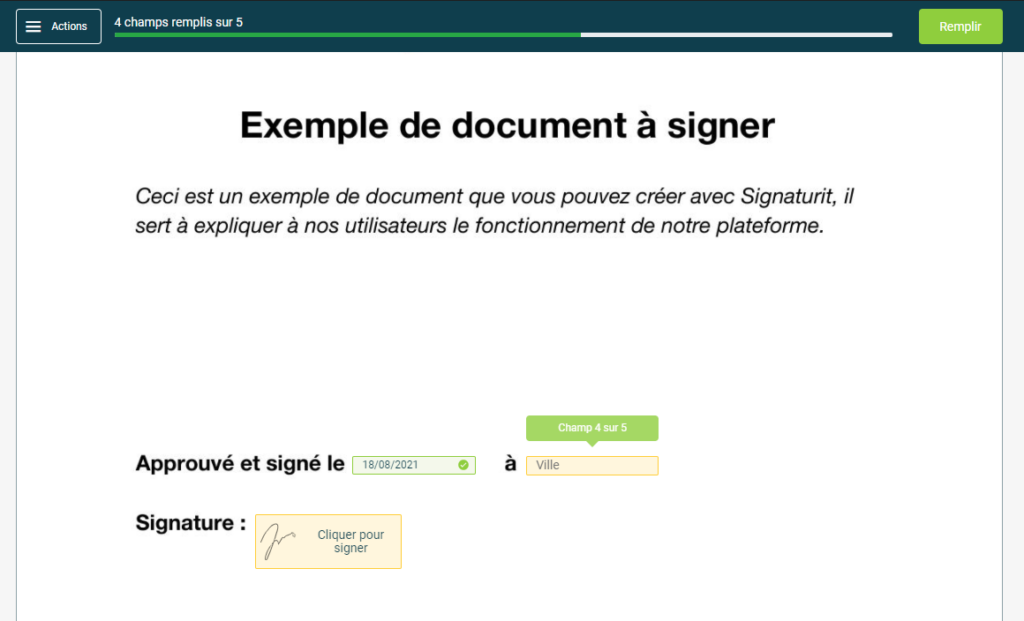
Étape 5 — Valider
Une fois la signature apposée, vous validez et recevez une copie du document signé directement par e‑mail.
Cadre légal, sécurité et valeur probante
La signature électronique n’est pas un simple “dessin” sur un écran. Elle repose sur :- Une identification du signataire,
- la garantie que le document n’a pas été modifié,
- un horodatage officiel,
- une trace complète des événements (envoi, ouverture, signature…).
Conseils pratiques pour réduire les délais de vos signatures
- Définir clairement l’ordre de signature si plusieurs personnes interviennent.
- Activer les rappels automatiques pour éviter qu’un contrat “reste bloqué”.
- Utiliser l’authentification par SMS quand il y a un enjeu juridique est important.
- Regrouper les modèles de documents pour standardiser les envois.